Mit der mobilen App von ModernMES die Produktion vom Smartphone aus verfolgen
Die Android-App von ModernMES ist keine auf ein Smartphone gequetschte Webseite. Sie wurde für das Smartphone geschrieben. Sie zeigt zuerst, was Aufmerksamkeit braucht, mit denselben Zahlen und Bezeichnungen wie das Panel, und sie benachrichtigt Sie, wenn eine Maschine steht oder eine Wartung überfällig wird. Sie ist in jedem Paket ohne Aufpreis enthalten.
Die App gibt es bei Google Play für Android-Smartphones, die iOS-Version ist in Arbeit. Sie ist auf Englisch und Türkisch verfügbar, mit hellem und dunklem Design.
Was Sie vom Smartphone aus tun können
Die App zeigt die Daten aus Ihrem Panel. Live-Bildschirme aktualisieren sich alle 30 Sekunden, solange sie geöffnet sind.
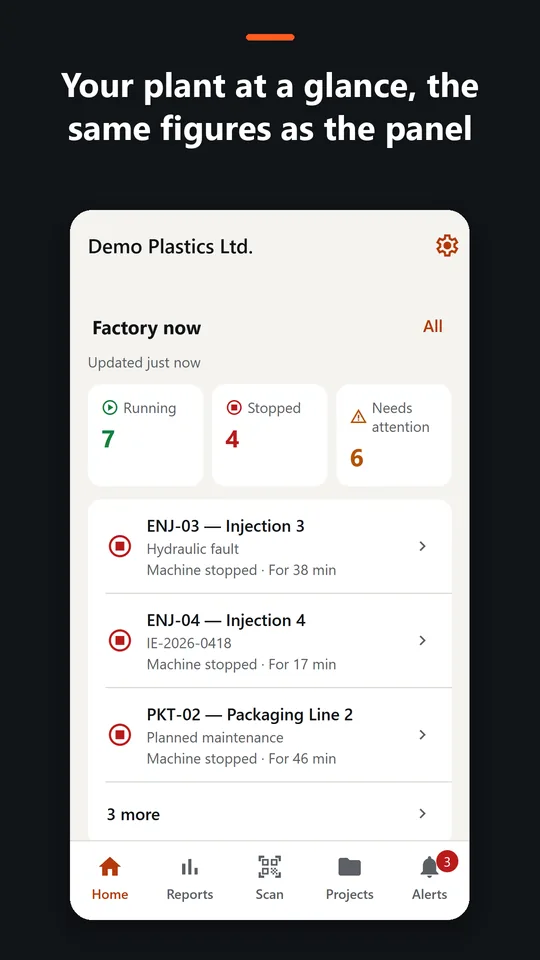
Betrieb aktuell
Wie viele Maschinen laufen, wie viele stehen und worauf Sie zuerst schauen sollten. Darunter die Zahlen von der Startseite des Panels, die heutige Arbeit nach Stunden, anstehende Liefertermine und die Status der Fertigungsaufträge.
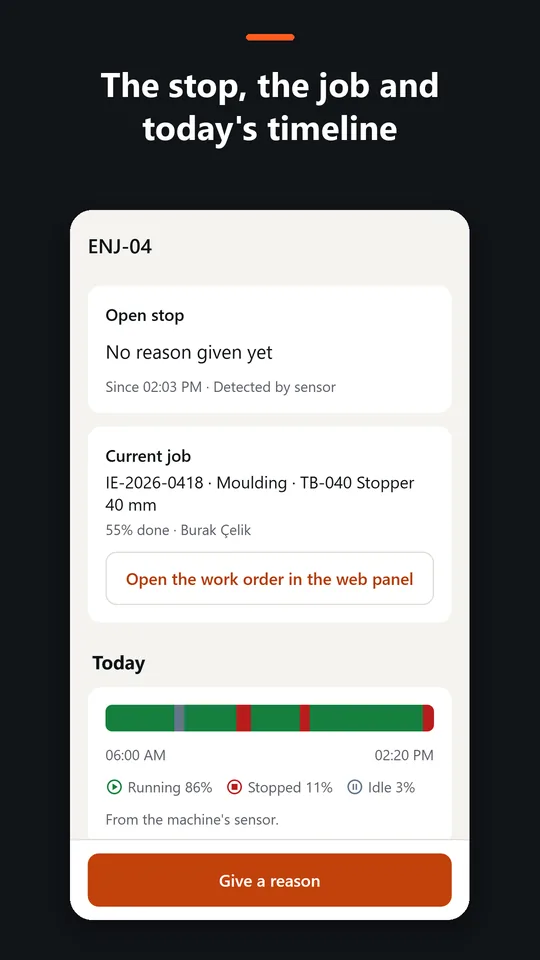
Maschinen
Zustand, Auftrag und Bediener jeder Maschine sowie ihr offener Stillstand. Der Maschinenbildschirm zeigt den heutigen Zeitverlauf von Lauf und Stillstand und die letzten Ereignisse.
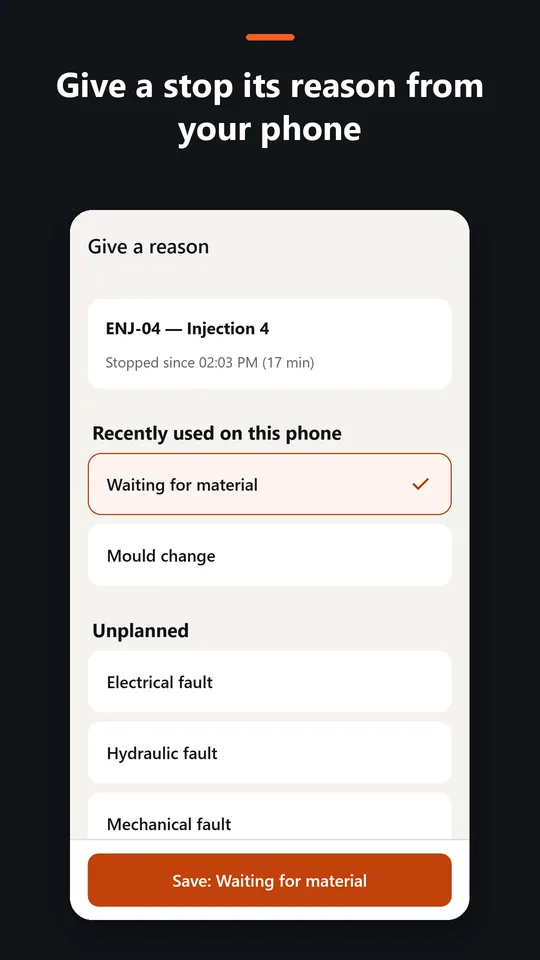
Stillstandsgründe
Stillstände ohne Grund warten in einer Liste. Wählen Sie einen Stillstand und weisen Sie ihm vom Smartphone aus seinen Grund zu, auf Wunsch mit einer Notiz. Die zuletzt verwendeten Gründe stehen oben.
Laufende Aufträge und Projekte
Der Auftrag, der am weitesten über dem Plan liegt, steht oben. Status, Liefertermin, Fortschritt und Terminprognose jedes Projekts.
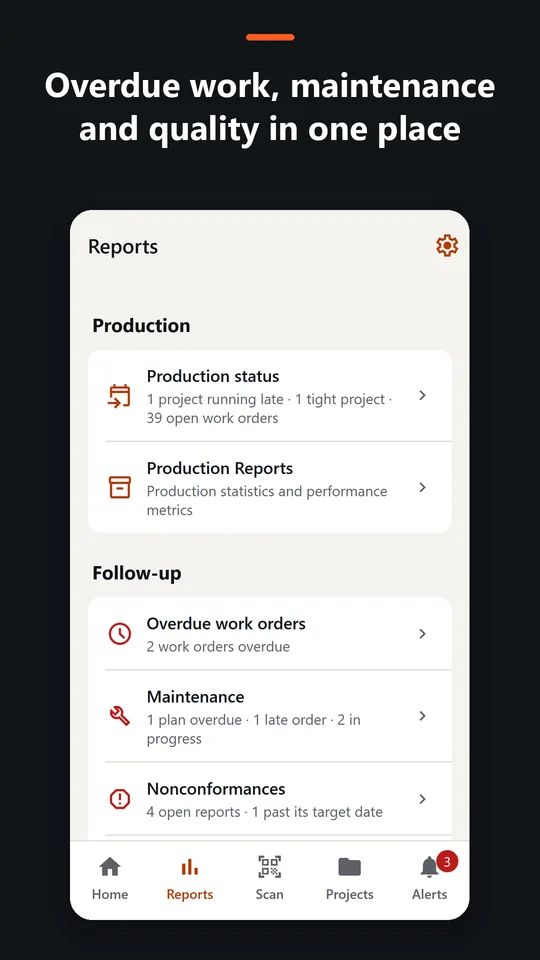
Berichte
Fertigungsstatus und Produktionsberichte, die OEE- und Qualitätsübersichten. Die Zahlen stimmen mit den Berichten im Panel überein.
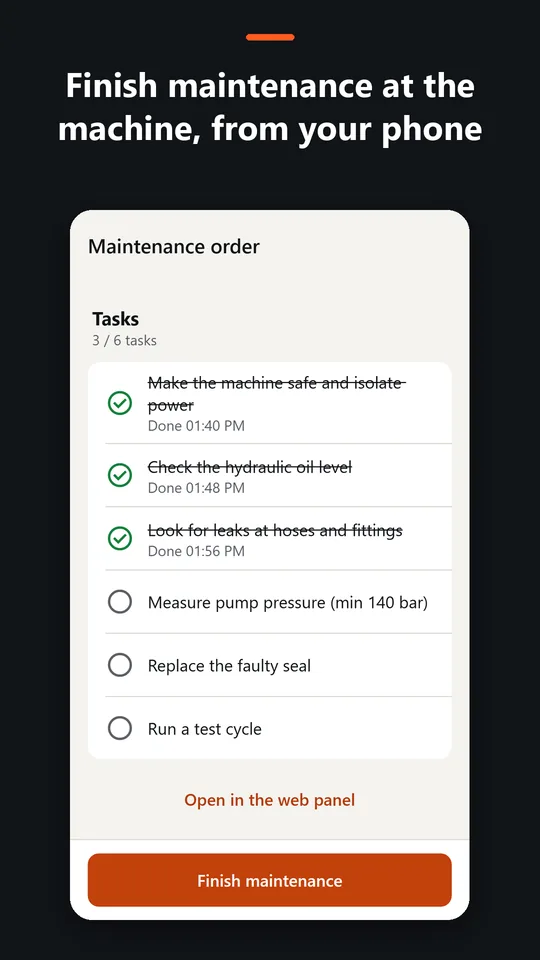
Wartung
Überfällige Pläne, laufende und geplante Wartungsaufträge. Starten Sie einen Wartungsauftrag vom Smartphone aus an der Maschine, haken Sie seine Aufgaben ab und beenden Sie ihn.
Überfällige Arbeiten, Abweichungen und Lager
Fertigungsaufträge, deren Liefertermin überschritten ist, die am längsten überfälligen zuerst. Offene Abweichungsberichte (NCR) mit Feststellungen und Maßnahmen. Teile unter ihrem Mindestbestand sowie Formen und Werkzeuge, die am Ende ihrer Standzeit sind oder zur Wartung anstehen.
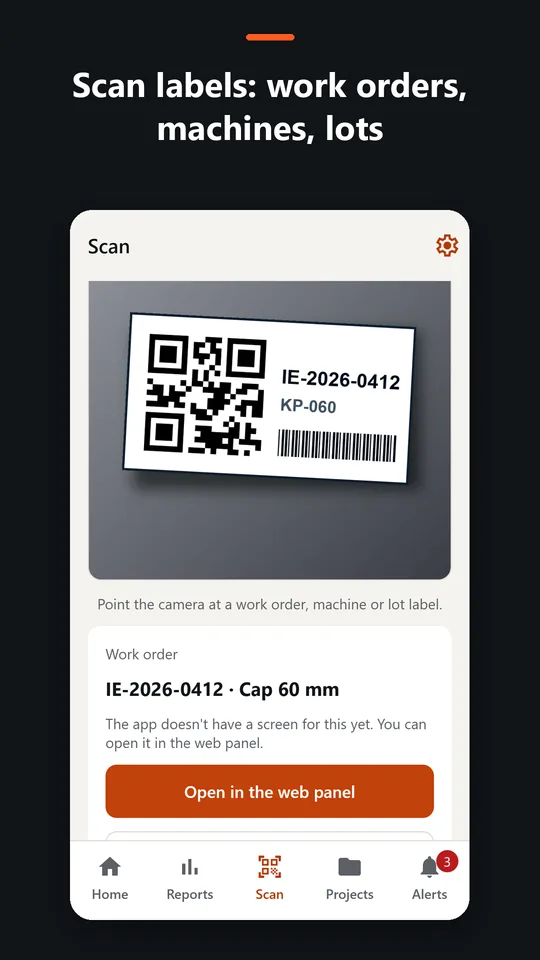
Scannen
Scannen Sie den QR-Code oder Barcode auf einer Auftragskarte, einem Maschinenetikett oder einem Chargenetikett, um den Datensatz zu öffnen.
Die Bereiche OEE, Qualität, Wartung, Abweichungen, Lager und Formen erscheinen, wenn das jeweilige Modul für Ihr Unternehmen aktiv ist.
Warnmeldungen kommen auf Ihr Smartphone
Sie müssen das Panel nicht im Auge behalten. Ihr Smartphone erhält eine Benachrichtigung, wenn
- eine Maschine länger steht, als Sie eingestellt haben
- ein Stillstand ohne Grund sich hinzieht
- ein Wartungsauftrag eröffnet wird oder sich verspätet
- eine Qualitätsprüfung nicht bestanden wird
Ein Tipp auf eine Benachrichtigung öffnet die Maschine, den Stillstand oder den Wartungsauftrag. Ihr Administrator legt im Panel fest, welche Rollen welche Warnmeldung erhalten und nach welcher Zeit. Jeder Benutzer kann außerdem seine eigenen Benachrichtigungseinstellungen im Panel unter seinem Konto ändern.
Für wen
Betriebs- und Produktionsleiter
Sehen Sie den Zustand des Betriebs auf einen Blick, wenn Sie nicht im Büro sind, und verfolgen Sie überfällige Arbeiten und Terminprognosen für Projekte.
Meister und Schichtleiter
Erfahren Sie per Benachrichtigung von einer stehenden Maschine, schließen Sie Stillstände ohne Grund direkt an der Maschine ab und sehen Sie, wo laufende Aufträge gegenüber dem Plan stehen.
Wartungsteams
Erhalten Sie neue und überfällige Wartungsaufträge als Benachrichtigung. Dann starten Sie die Arbeit vom Smartphone aus an der Maschine, haken sie ab und beenden sie.
Mitarbeiter der Qualitätssicherung
Erfahren Sie von nicht bestandenen Qualitätsprüfungen und sehen Sie offene Abweichungsberichte, die überfälligen und schwerwiegendsten zuerst.
In jedem Paket
Die mobile App ist kein eigenes Produkt und kein Zusatzmodul. Sie ist in jedem Paket enthalten, und es gibt keine Gebühr pro Gerät. Die Benutzer Ihres Pakets melden sich auf dem Smartphone mit dem Konto an, das sie im Panel verwenden. Welche Bereiche der App Sie sehen, hängt von den Modulen ab, die für Ihr Unternehmen aktiv sind. Terminal-Konten der Fertigung sind nur für das Terminal gedacht und können sich nicht in der App anmelden.
So starten Sie
- 1
Konto erstellen
Registrieren Sie sich im Web für ModernMES. Es ist 14 Tage kostenlos, und wir fragen nicht nach einer Kreditkarte. Legen Sie im Panel Ihre Maschinen und Benutzer an.
- 2
App installieren
Installieren Sie die ModernMES-App aus Google Play auf Ihrem Android-Smartphone.
- 3
Mit demselben Konto anmelden
Verwenden Sie E-Mail und Passwort aus dem Panel. Um das Passwort zu überspringen, öffnen Sie im Menü oben rechts im Panel "In der mobilen App anmelden" und scannen Sie den QR-Code mit "Sign in with QR" auf dem Anmeldebildschirm der App.
- 4
Benachrichtigungen erlauben
Nach der Anmeldung fragt die App, ob sie Benachrichtigungen senden darf. Erlauben Sie es, und Warnmeldungen kommen auf dieses Smartphone.
Häufig gestellte Fragen
Kostet die mobile App von ModernMES extra?
Nein. Die App ist in jedem Paket enthalten, ohne Aufpreis und ohne Gebühr pro Gerät. Die Benutzer Ihres Pakets melden sich auf dem Smartphone mit demselben Konto an.
Gibt es eine iPhone-App?
Die iOS-Version ist in Arbeit. Bis dahin können Sie das Panel auf einem iPhone im Browser öffnen.
Funktioniert sie mit ModernMES auf unserem eigenen Server?
Ja. Geben Sie auf dem Anmeldebildschirm unter Server die Adresse Ihres Panels ein. Das Smartphone muss Ihren Server über HTTPS erreichen können.
Nutzen Bediener die App?
Die App ist für Führungskräfte und Meister gedacht. Bediener starten und beenden Aufträge am Bedienerterminal, das im Browser auf einem Tablet, einem PC in der Fertigung oder dem eigenen, per QR-Code gekoppelten Smartphone läuft. Terminal-Konten der Fertigung können sich nicht in der mobilen App anmelden.
In welchen Sprachen gibt es die App?
Englisch und Türkisch. Die Sprache ändern Sie in den Einstellungen der App. Sie wird auch in Ihrem Konto gespeichert, und Benachrichtigungen kommen in dieser Sprache.
Was passiert bei schlechter Verbindung?
Jeder Live-Bildschirm zeigt an, wie alt seine Daten sind. Schlägt eine Aktualisierung fehl, zeigt er weiter die letzten Daten, meldet, dass er offline ist, und versucht es erneut, wenn Sie tippen. Eine Änderung, die nicht gespeichert werden kann, wird nicht in eine Warteschlange gestellt. Sie wird auf dem Bildschirm zurückgenommen, und Sie werden informiert.
Mit einem Konto starten
Erstellen Sie Ihr Konto im Web und melden Sie sich dann damit in der App an. 14 Tage lang zahlen Sie nichts.
Keine Kreditkarte nötig. Nach Ende der Testphase wird nichts abgebucht, solange Sie kein Paket wählen.